
Stöbern
genialokal zum Startbildschirm hinzufügen
Installieren Sie die genialokal App auf Ihrem Startbildschirm für einen schnellen Zugriff und eine komfortable Nutzung.
Installieren Sie die genialokal App auf Ihrem Startbildschirm für einen schnellen Zugriff und eine komfortable Nutzung.
Tippen Sie einfach auf Teilen:
 Und dann auf "Zum Home-Bildschirm [+]".

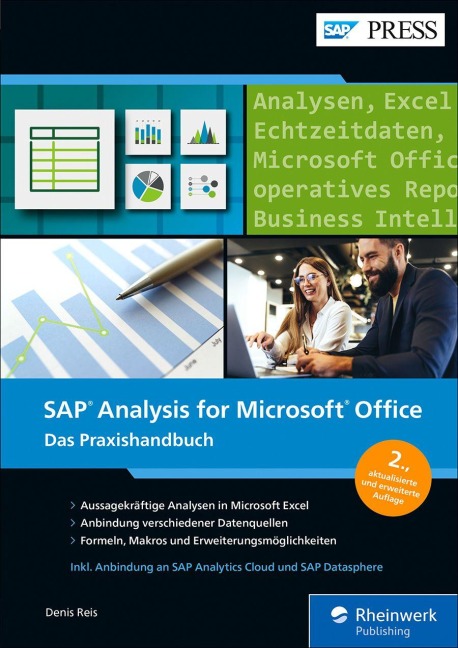
Dank aussagekräftiger Analysen leichter planen: Lernen Sie, wie Sie mit SAP Analysis for Microsoft Office (kurz auch SAP AO) professionelle Berichte für Ihr Unternehmen erstellen. Dieses Praxishandbuch erklärt Ihnen, wie Sie über die Anbindung an SAP Business Warehouse und SAP BW4/HANA aktuelle Daten nutzen und in Microsoft Excel auf vielfältige Weise auswerten und darstellen. Schritt-für-Schritt-Anleitungen mit zahlreichen Screenshots unterstützen Sie - von der Implementierung bis zur Anwendung. Diese 2., aktualisierte und erweiterte Auflage behandelt u. a. die Anbindung an SAP Analytics Cloud und SAP Datasphere (SAP Data Warehouse Cloud). Aus dem Inhalt:- Aussagekräftige Analysen erstellen- Daten filtern und sortieren- Planungsfunktionen und -sequenzen einbinden- Mit Formeln arbeiten- Makros verwenden- Die Benutzeroberfläche personalisieren- BEx-Analyzer-Arbeitsmappen konvertieren- Fehlerursachen finden- Analysis konfigurieren- Versteckte Funktionen freischalten
Denis Reis ist Business Intelligence Consultant bei PwC und gibt als Buchautor sein Wissen rund um den SAP-Projektalltag weiter. Er hat bei vielen namhaften Unternehmen spannende Projekte erfolgreich umgesetzt. Zu seinen Spezialgebieten zählen SAP Business Data Cloud, insbesondere SAP Analytics Cloud, SAP Datasphere, SAP BW/4HANA sowie SAP Analysis for Microsoft Office. Darüber hinaus lehrte er Projektmanagement und Controlling an der Wiesbaden Business School. In seinen Büchern verzichtet der in Zürich lebende Familienmensch auf komplizierte Darstellungen und bringt das SAP-Wissen auf den Punkt.
Einleitung ... 17
1. Ihre erste Arbeitsmappe in SAP Analysis for Microsoft Office anlegen ... 25
1.1 ... Datenquelle als Basis der Analyse ... 26
1.2 ... Datenquelle in eine Arbeitsmappe einfügen ... 28
1.3 ... Arbeitsmappe speichern ... 37
1.4 ... Standardarbeitsmappe definieren ... 41
1.5 ... Gespeicherte Arbeitsmappe öffnen ... 44
1.6 ... Namen einer Arbeitsmappe anpassen ... 47
1.7 ... Arbeitsmappe löschen ... 48
1.8 ... Zusammenfassung ... 48
2. In Berichten navigieren ... 51
2.1 ... Mit aktuellen Daten arbeiten ... 52
2.2 ... Daten analysieren ... 54
2.3 ... Zusammenfassung ... 93
3. Mit Eingabeaufforderungen arbeiten ... 95
3.1 ... Dialog 'Eingabeaufforderungen' ... 98
3.2 ... Varianten für Eingabeaufforderungen verwenden ... 114
3.3 ... Ausgewählte Werte einsehen ... 123
3.4 ... Zusammenfassung ... 125
4. Daten aufbereiten ... 127
4.1 ... Daten filtern ... 128
4.2 ... Daten sortieren ... 156
4.3 ... Hierarchien handhaben ... 161
4.4 ... Darstellung von Elementen, Kennzahlen und Ergebnissen anpassen ... 177
4.5 ... Zusammenfassung ... 192
5. Daten organisieren ... 193
5.1 ... Neue Kennzahlen berechnen ... 193
5.2 ... Kommentare anlegen ... 210
5.3 ... Bericht-Bericht-Schnittstelle verwenden ... 217
5.4 ... Zusammenfassung ... 220
6. Mit Planungsapplikationen arbeiten ... 221
6.1 ... Menüband für die Planung einblenden ... 222
6.2 ... Daten manuell planen ... 224
6.3 ... Mit Planungsfunktionen und -sequenzen arbeiten ... 242
6.4 ... Änderungs- und Anzeigemodus verwenden ... 253
6.5 ... Planungsrelevante Einstellungen kennen ... 263
6.6 ... Zusammenfassung ... 276
7. Berichte gestalten ... 277
7.1 ... Berichte mit lokalen Daten erweitern ... 277
7.2 ... Dimensionen verschiedener Berichte verknüpfen ... 289
7.3 ... Berichte zusammenführen ... 294
7.4 ... Wichtige Einstellungen ... 303
7.5 ... Zusammenfassung ... 313
8. Berichte formatieren ... 315
8.1 ... Formatierung anpassen ... 315
8.2 ... Designregeln administrieren ... 346
8.3 ... Mit Formatvorlagen arbeiten ... 348
8.4 ... Arbeitsmappe um Diagramme, Info-Felder und Filter erweitern ... 356
8.5 ... Zusammenfassung ... 365
9. Mit Hilfsmitteln und Werkzeugen arbeiten ... 367
9.1 ... Werkzeuge einsetzen ... 367
9.2 ... Mit Views arbeiten ... 372
9.3 ... Mit BEx Analyzer erstellte Arbeitsmappe konvertieren ... 375
9.4 ... Arbeitsmappe schützen ... 381
9.5 ... Zusammenfassung ... 383
10. Mit Formeln arbeiten ... 385
10.1 ... Im formeloptimierten Modus arbeiten ... 385
10.2 ... Formeln anlegen ... 388
10.3 ... Zusammenfassung ... 439
11. Makros verwenden ... 441
11.1 ... Makros anlegen ... 442
11.2 ... Makros debuggen ... 445
11.3 ... Syntaxregeln zum Eingeben von Werten ... 450
11.4 ... Mit API-Methoden arbeiten ... 451
11.5 ... Mit Callbacks arbeiten ... 515
11.6 ... Formeln von SAP Analysis for Microsoft Office in Makros nutzen ... 524
11.7 ... Designregeln über Makro anpassen ... 524
11.8 ... Zusammenfassung ... 546
12. SAP Analysis for Microsoft Office konfigurieren ... 547
12.1 ... Benutzeroberfläche anpassen ... 548
12.2 ... Dialog 'Optionen' ... 566
12.3 ... Technische Konfiguration ... 580
12.4 ... Zusammenfassung ... 586
13. Problemanalyse ... 587
13.1 ... Modi der Problemanalyse ... 587
13.2 ... Add-in SAP Analysis for Microsoft Office erneut aktivieren ... 598
13.3 ... Zusammenfassung ... 600
Anhang ... 601
A ... Einstellungen für das Add-in SAP Analysis for Microsoft Office ... 603
B ... Einstellungen für das Plug-in SAP Analysis for Microsoft Office ... 617
C ... Glossar ... 675
Der Autor ... 679
Index ... 681